
ブログの投稿ログ
2021年
9月
-
19 日
Vue Domを直接取得し操作したい場合 -
18 日
二つの異なるボタンで対象の動的クラスを操作する -
17 日
ページ上部へ移動するボタン -
16 日
transitionタグの使い方 -
15 日
imgタグを動的に扱う -
14 日
使われていないセレクタを見つける -
13 日
ラジオボタンをVueで使う -
11 日
Vue ブラウザをリロード -
11 日
みんな大好きボタンコンポーネントについて -
10 日
メール 電話番号のバリデーション -
9 日
Vueでテキストコピーボタンを作る -
8 日
Vueでコインの値段を取得 -
7 日
Vueのslotタグについて -
7 日
mutationsやactionsに第三引数を渡したい -
5 日
Vueで便利なボタンコンポーネントを作成 -
4 日
myjsonでモックAPIを作成する -
3 日
”Vue” SVGアイコンの管理 -
2 日
NetlifyでFailedした話 -
1 日
Vueで404ページ
8月
-
31 日
filterの使い方 -
30 日
天気API取得してみた -
29 日
mapの使い方 -
28 日
jest入門してみた -
27 日
v-forの使い方 -
26 日
Blenderでドーナツ作ってみた その1 -
25 日
AngularでModal実装する -
24 日
入力したテキストの空白をとる -
23 日
ブルブルするアニメーション -
22 日
Railsでバックエンド -
21 日
Ruby on Rails 6 -
20 日
Angularで特殊文字を判定する -
20 日
任意の数列の間をとる -
18 日
数字のカウントアップアニメーションを実装 -
17 日
Githubのパスワード認証が廃止された話 -
16 日
SSH 接続をテストする -
15 日
PC→スマホでサイトをチェックしたい時 -
14 日
VueでD3触ってみた -
13 日
JavaでHello world -
12 日
任意のページのみで要素を表示 -
11 日
折れ線グラフを作成 -
9 日
家の温度/湿度を監視できる時計1 -
9 日
家の温度/湿度を監視できる時計2 -
8 日
type="range"を使用してみた -
7 日
みんなが知らない使えるHTMLタグ -
6 日
決められた数だけcheckedしたら送信 -
5 日
htmlでlazyLoadを実装する -
4 日
checkboxへCSSを当てる -
3 日
3点リーダーを実装 -
2 日
リーモートでも距離感のある交流を -
1 日
APIをテストしたい時
7月
-
30 日
エンジニアがワクチン予約に本気になると -
29 日
スクショで共有が面倒な方へ -
29 日
ペアプロにおすすめLive Share -
28 日
Vueコンポーネント間の値をやりとり その3 -
27 日
IOTおじさんへの道 その1 -
26 日
Vueコンポーネント間の値をやりとり その2 -
25 日
Vue コンポーネント間の値をやりとり その1 -
24 日
完璧なマークアップを実現する -
23 日
FizzBuzzを解説するよ -
22 日
サイト内でどんな技術が使われているか知りたい時 -
21 日
Gulpのconfigファイル -
20 日
初めてのラズパイ -
19 日
初心者でもコンパイルがしたい方へ -
18 日
Push.jsでプッシュ通知 -
17 日
リライトとリダイレクトって同じ? -
16 日
Netlifyで下層ページが見れなかった話 -
15 日
Vueで長文の文字列を省略してみ... -
14 日
Vuexでダークモード実装 -
13 日
Svelte触ってみた。 -
12 日
display:grid;が便利 -
11 日
Vuexを使ったモーダル実装 -
10 日
Angularの*ngForループでイベント発火 -
9 日
Angularでホバーイベント -
8 日
Vueでアコーディオンを爆速作成する -
7 日
VueXでTodoアプリ 完 -
6 日
VueXでTodoアプリ 01 -
5 日
初めてのREACT-v15 -
4 日
初めてのREACT-v14 -
3 日
全自動ポイ活おじさんになった話 -
2 日
会社のレクリエーションで競プロした話 -
1 日
初めてのREACT-v13
6月
-
30 日
Vueで作られたプレゼンツール -
29 日
JSで乱数を取得するあれを解説 -
28 日
初めてのREACT-v12 -
27 日
初めてのREACT-v11 -
26 日
初めてのREACT-v10 -
25 日
Angularでjson server使ってみた。 -
24 日
AngularでAPIから配列を取得した想定で出力してみた。 -
23 日
初めてのREACT-v9 -
22 日
分割代入って何? -
21 日
JSでよく見る...fugaって? -
20 日
Dockerってなんぞ?(フロントエンド2年生が解説してみた。 -
19 日
Docker内のMongoDBにデータをインポート -
18 日
初めてのREACT-v8 -
17 日
LP作成でよく使う簡単なアニメーション -
16 日
スケール練習アプリ作った話 -
15 日
Pluginで自動生成されたタグに属性を付与する。 -
14 日
初めてのREACT-v7 -
13 日
初めてのREACT-v6 -
12 日
初めてのREACT-v5 -
11 日
初めてのREACT-v4 -
10 日
初めてのREACT-v3 -
9 日
初めてのREACT-v2 -
8 日
初めてのREACT
家の温度/湿度を監視できる時計1
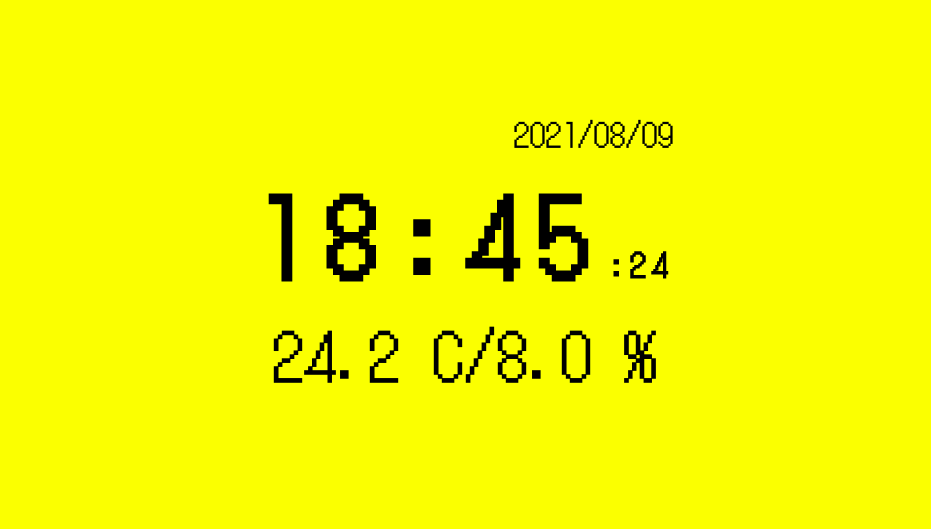
ここ最近の主にラズベリーパイを触っていたのですが
ようやく
RaspberryPi側で得た値を吐き出す
↓
firebaseで管理
↓
ブラウザへ出力
ができました!!
今回はfirebaseとフロント周りを記事にしていきたいと思います!
仕様
フロント: VueCli,
サーバーサイド: FireBase,
ホスティング: Vercel,
FireBase
まずFireBaseへ登録して、プロダクトを作成していきます。
今回はクリティカルな部分ではないのでわからない方は下記を参考にやってみてください!
[Firebase初学者向け] Firebaseのはじめかた – 新規で「プロジェクトA」を作ってみよう
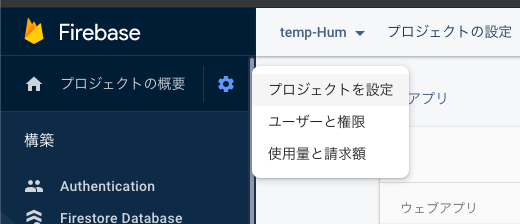
プロダクトが作成できたらFirebaseコンソールにあるプロジェクトを設定をクリックして下までスクロールし、
アプリを追加を押して下のようなKeyをコピーします。
var firebaseConfig = {
  apiKey: "********",
  authDomain: "********",
  projectId: "********",
  storageBucket: "********",
  messagingSenderId: "********",
  appId: "********",
  measurementId: "********"
};
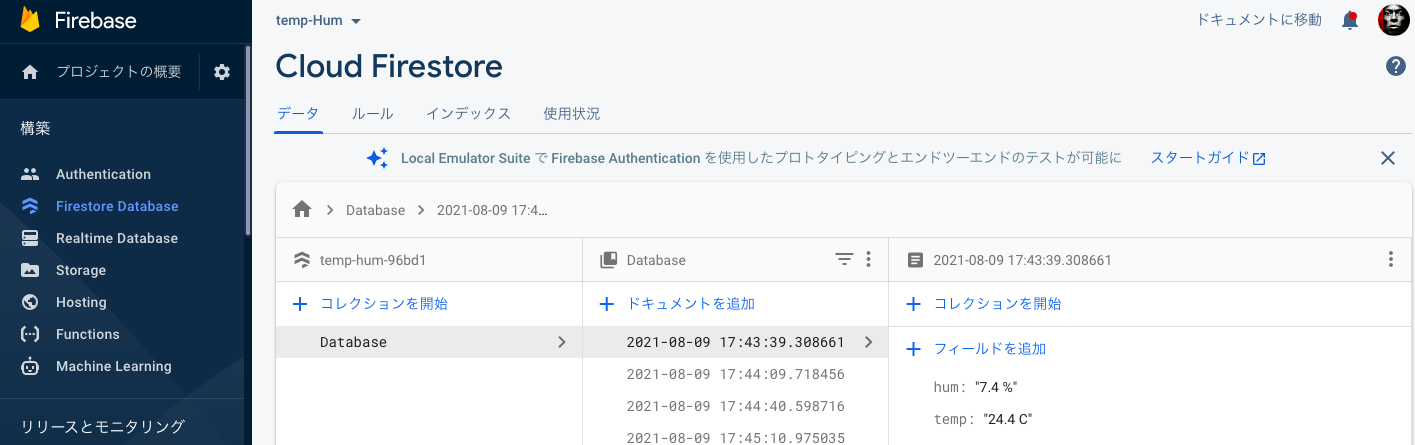
次にFirebaseコンソール内のFirestore Databaseを開いて画像を参考にドキュメントを一つ作成し、tempとhumをフィールドへ追加します。
これでひとまずデータベースができたので、フロント側でtempとhumを出力していきましょう。
Vue
git clone https://github.com/yusakuOono/temp-hum-clock.git
自分の方で作成したこちらのリポジトリをクローンします。
npm ci
次にnode_moduleを作成していきます。
コード解説
// src/plugins/firebase.js
// firebaseをインポート
import firebase from "firebase/app";
// firebaseのデータベースをインポート
import 'firebase/firestore'

// 先ほどのKeyをペースト
var firebaseConfig = {
    apiKey: "********",
    authDomain: "********",
    projectId: "********",
    storageBucket: "********",
    messagingSenderId: "********",
    appId: "********",
    measurementId: "********"
};

// 先ほどのKeyをfirebaseに設定
firebase.initializeApp(firebaseConfig);

// データベースを定義
const db = firebase.firestore()

// 上記をエクスポート
export {
  firebase,
  db
}
// src/components/HelloWorld.vue
<template>
  <div class="wrap">
    <div class="day">
    // 日付を出力
      {{day}}
    </div>
    <div class="date">
      // 時間を出力
      {{time}}<span>{{sec}}</span>
    </div>
    <div class="content">
      <div class="tem">
      // 気温を出力
        {{temp}}
      </div>
      <div>
        /
      </div>
      <div class="hum">
        // 湿度を出力
        {{hum}}
      </div>
    </div>
  </div>
</template>

<script>
// firebaseのデータベースをインポート
import { db } from '@/plugins/firebase'

export default {
  name: 'HelloWorld',
  // 出力する値を定義
  data() {
    return {
      date: "",
      day: "",
      time: "",
      sec:  "",
      temp: "",
      hum: ""
    }
  },
  mounted () {
    // firebaseで定義したDatabaseを監視し更新されたら最新の1つを持ってくる
    db.collection('Database').limit(1).onSnapshot((snapshot) => {
      // データの全体像を写し取ったもの(snapshot)のデータベースの変更点をdocChangesで取得し、forEachする
      snapshot.docChanges().forEach((change) => {
        // 変更点をvalueへ代入
        const value = change.doc;
        // データベースの値をthis.tempへ
        this.temp = value.data().temp
        // データベースの値をthis.humへ
        this.hum = value.data().hum
      })
    })
  },
  methods: {
    refresh () {
      // 日付を定義
      this.date = new Date()
      // 年/月/日を取得
      this.day = this.date.getFullYear() + '/' + this.zero(this.date.getMonth()+1,2) + '/' + this.zero(this.date.getDate(),2)
      // 時間を取得
      this.time = this.zero(this.date.getHours(),2) + ':' + this.zero(this.date.getMinutes(),2)
      this.sec = ':' + this.zero(this.date.getSeconds(),2)
      const self = this
      // 1秒に一回更新
      setTimeout(() => { self.refresh() }, 1000)
    },
    // 1という表示から01にする
    zero(num, len) {
    let zero = '';
    for(var i = 0; i < len; i++) {
      zero += '0';
    }
      return (zero + num).slice(-len);
    },
  },
  created() {
    // 関数を実行
    this.refresh()
  }
}
</script>

<!-- Add "scoped" attribute to limit CSS to this component only -->
<style scoped lang="scss">
.wrap{
  padding: 200px 0;
  width: fit-content;
  margin: auto;
  font-family: 'DotGothic16', sans-serif;
}
.day{
  text-align: right;
  font-size: 32px;
  margin-bottom: 0px;
}
.date{
  font-size: 104px;
  font-weight: bold;
  margin-bottom: 0px;
  letter-spacing: .18em;
  span{
    font-size: 32px;
    letter-spacing: .18em;
  }
}
.content{
  display: flex;
  justify-content: center;
  font-size: 64px;
}
</style>
まとめ
フロントエンドの実務を積んで2.5年程ですが、最近ようやく自分の作りたい物が実現できるようになってきました!
次回はRaspberry Pi側のコードをPyhonで書いた話をしようと思います!